勤怠連携機能を利用している場合、連携元の勤怠情報が更新されると、クラウドログに登録済みのデータも次回連携時に上書きされます。これにより、過去の勤怠情報が意図せず変更されてしまう可能性がございます。
そこで、クラウドログの「タイムシート承認機能」を活用することで、特定の日の勤怠情報を連携の対象外とし、上書きを防ぐことができます。
本記事では、その具体的な設定方法と運用についてご案内します。
勤怠連携仕様について
-
自動連携をご利用している場合
毎日5:00に、勤怠管理システムから過去40日分の勤怠情報を取得し、クラウドログへ勤怠情報が更新されます。 -
手動同期にて連携している場合
ユーザーが任意で連携対象期間を指定し、即時に処理が実行され、クラウドログへ勤怠情報が更新されます。
※指定できる期間は最大40日間
設定方法と運用手順
<管理者の操作>
■ 設定1:タイムシート承認機能を有効にする
「管理>基本設定>タイムシート設定」を選択します。
「承認ワークフロー」の項目で、「使用する」にチェックを入れ、設定を保存してください。
■ 設定2:承認者を設定する
「管理>タイムシート承認フロー」にて、第1承認者を設定してください。該当部署の「第1承認者」欄をクリックすると、承認者を選択できます。
※この設定は、承認機能を有効にするためにシステム上必要となります。実際に毎回承認作業を行う必要はありませんが、タイムシート申請を可能にするため、便宜上どなたかを設定してください。
<ユーザ側の操作>
■ タイムシート申請を行う
タイムシート画面から、上書きを避けたい日を選択し、右上「申請」ボタンをクリックします。
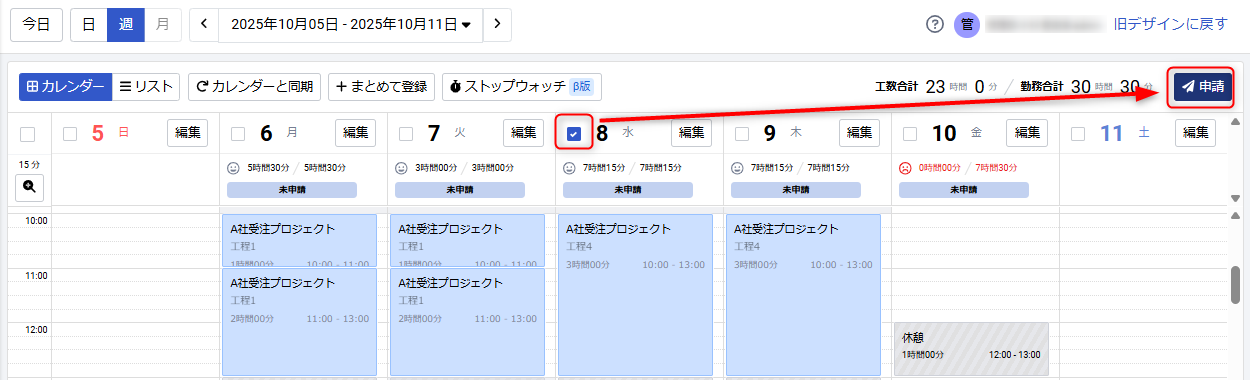
「申請」をすることで「承認待」のステータスとなり、当該日の勤怠情報については連携の対象外とし、上書きを防ぐことができます。
■ 申請を取り下げたい場合
申請後、「承認待」のタイムシートについては、工数の編集や登録ができない仕様となっております。ただし、タイムシート詳細画面より、ユーザー自身で取り下げが可能となっております。「申請の取消」を実施後であれば、工数のご登録が可能です。
【注意事項】
全ユーザーへの影響:
「タイムシート承認機能」を有効にされますと、全従業員のタイムシート画面に「申請」ボタンが表示されるようになります。
事前に、「申請ボタンが表示されること」および「勤怠を手動修正した日には申請操作が必要であること」を皆様にアナウンスしていただきますようお願いいたします。
未承認の申請について:
「未承認」のままにしておいても問題ございませんが、もし未承認リストの蓄積が気になる場合は、実際に承認者の方が承認作業を行ってください。(個社ごとの運用ルールに合わせてご活用ください。)