工数レポートを閲覧する為の権限について
- システム管理者権限
- 権限マスタ > 「プロジェクト工数権限 :閲覧」以上
- プロジェクト - 権限設定 > 「工数権限 :閲覧」以上
また、工数レポートで表示されるデータは権限を持つ部署のプロジェクトに登録された工数のみとなります。
工数レポート画面の集計タイミングについて
- 工数レポート画面に表示される値は、事前に集計されたデータを表示しており、更新日は画面上部のレポートの更新日より最終集計日時をご確認いただけます。
- レポートの更新日は、更新ボタンよりいつでも更新可能です(詳細は各機能の説明>表示期間や検索条件の指定>⑤レポートの更新よりご確認ください。
- システムでは毎日夜間帯に事前集計を行っております ※15ヶ月より前のデータは事前集計しておりません。
各機能の説明
表示期間や検索条件の指定
- 「◀」ボタンをクリックすると、サイドメニューを閉じることができます。
- 日付範囲を今日を含む範囲に設定することができます。集計粒度(「日次/月次」)によって設定範囲が変わります。
- 工数実績を集計する粒度を「日次」と「月次」で切り替えることができます。
- 集計範囲を直接指定することができます。
- 指定できる範囲の上限は、「日次:31日間」「月次:12ヶ月間」となります。
- 左右の「<」「>」ボタンで選択中の範囲を前後にスライドさせることができます。
- 月次の集計範囲を選択する場合は、会社設定で設定した締め日の日付はが表示され、締め日に合わせた集計範囲でレポート表示がされます。
- 例えば、20日を締め日としている場合の集計範囲は、【4月分】3月21日~4月20日となります
- 締め日の値は、カスタムレポートの条件には含まれません。同じブラウザ上で再度開いた場合も、設定した締め日が選択されたままの状態となります。
- また、締め日の値は工数レポート画面上のエクスポートにも適用されます。
- 会社設定での締め日の設定に関しては基本設定>月の締め日をご覧ください
⑤レポートの更新
- レポートの更新日には、レポート画面に表示される予算と実績の値の最終集計日が表示されます
- 画面上の「更新」ボタンを押すと、レポートを更新するためのポップアップが表示されます
- ポップアップ内の「更新」ボタンを押すと、集計の処理が開始します。この処理には通常数分程度かかります。画面リロードや検索条件の変更など、レポート画面を再度読み込む動作を行い、集計の処理が完了しているとレポートの更新日が更新されます。
- 集計の処理中は、次の新しい処理を開始させることは出来ませんので、「更新」ボタンは非活性となります。
- クリックすると、検索条件の入力フォームが表示されます。
- フォーム内のセレクトボックスにて、検索条件を指定(複数選択可)することで集計対象のデータの絞込ができます。
- A:プロジェクト情報に紐付く条件を指定し、絞込できます。
- B:メンバー情報に紐付く条件を指定し、絞込できます。
- C:タイムシート画面から登録された工数実績の情報から、任意の工程を指定し絞込できます。
- 検索条件を指定後、「検索」ボタンをクリックし絞込結果を表示できます。
- 一覧表示部分の要素名をクリックすることでも、その内容で絞込を行うことが可能です。
※各検索項目のドロップダウンリストには最大100件まで候補が表示されます。
対象項目が表示されない場合は、セレクトボックスにキーワードをご入力いただくことで、候補を絞り込み表示させることが可能です。
- セレクトボックス内に表示される情報は、ユーザーが「権限マスタのプロジェクト工数権限」において閲覧以上を保有している情報のみ表示されます。
- 「部署」「カテゴリ」に階層(親子関係)が設定されている場合、検索結果には子階層を含めたデータが表示されます。
- 「役職」「雇用形態」「所属」については、「システム管理者権限」または「権限マスタの管理者権限」を保有しているユーザーのみ表示されます。
- 「メンバー部署」に設定中の部署に、階層(親子関係)が定されている場合、検索結果には子階層を含めたデータが表示されます。

グラフ表示について
-
5種類のグラフを選択することができます。
計棒グラフ/積み上げ棒グラフ/棒グラフ/累積推移グラフ/円グラフ
- グラフ上で表示するデータの表示件数を設定できます。(合計棒グラフでは、選択することが出来ません。)
- 選択中の表示上限を超えた場合、「その他」という項目にまとめて表示します。
- 例) 5件上限で 対象データが10件ある場合 ⇒ 5件目に 5-10件目のデータをまとめた「その他」を表示します
- 縦軸の表示/非表示を切り替えることが出来ます。
④横軸の切り替え
- 合計棒グラフ、積み上げ棒グラフ、棒グラフでは「横軸の切り替え」機能をご利用いただけます。
- 詳しくは工数レポートのグラフの種類についてをご覧ください
- 表示中の判例が表示されています。
- 凡例をクリックすると、そのデータをグラフ上で非表示にできます。
- 凡例は10件ずつ表示されます。
- 10件以上の凡例がある場合、「◀」「▶」ボタンで表示する凡例を切り替えることができます。
一覧部の表示について
- 表示中の工数実績の単位を切り替えることができます。
- 一覧部の表示件数を「20件/50件/100件」に変更できます。
- 変更した表示件数は、保持されます。
- 任意の集計軸を選択できます。
- 集計軸は、最大4つまで追加できます。(ベーシックプランでは1つまで)
- 「プロジェクトカテゴリ」「プロジェクト部署」「メンバー部署」に、階層(親子関係)が設定されている場合は、各階層を選択し表示できます。
- 集計軸の列幅を調整することができます。(枠線右側をドラッグ)
- 集計軸をドラッグ&ドロップすることで集計軸の移動(入れ替え)ができます。
- 合計列の「▲」「▲」アイコンをクリックすることで、合計の値を元に並べ替えができます。
- 1クリック:昇順で並び替え、2クリック:降順で並び替え、3クリック:並び替えなし
エクスポート機能

この機能はプレミアムプラン向けの機能となります。
- 検索結果に基づいた工数データを、エクスポートすることができます。
CSVエクスポートイメージ
カスタムレポート機能
この機能はプレミアムプラン向けの機能となります。
- 「期間を保存」チェックボックス:カスタムレポートに今表示している期間(レポートの開始日から終了日)も保存したい場合はチェックを入れてください。期間を保存しない場合、そのカスタムレポートを開いた時点の日付をもとに表示期間が決まります。
- 新規保存:画面に表示中の「絞込条件」「グラフ」「集計軸」をカスタムレポートとして、名前を付けて保存できます。
- 更新:選択中のカスタムレポートを更新します。
-
別名で保存:選択したカスタムレポートの、「絞込条件」「グラフ」「集計軸」を変更した後、新規のカスタムレポートとして別名で保存できます。
- 設定の変更:カスタムレポートの名称等の変更ができます。
- お気に入りに追加:カスタムレポートをお気に入りとして保存できます。お気に入りは自分だけが確認できます。
- お気に入りにから削除:お気に入りから削除できます。
- 削除:カスタムレポートの削除ができます。カスタムレポート自体を削除した場合、他のユーザからもそのカスタムレポートは見れなくなります。
権限について
- カスタムレポートに対して「閲覧権限」や「編集権限」を設定することができません。
- カスタムレポートは、工数レポートを閲覧できる全てのユーザーが「閲覧」「編集」「更新」「削除」することができます。
- カスタムレポートをクリックした後に表示される工数情報は、ログインユーザーの権限に準じた情報が表示されます。そのため、カスタムレポートを保存したユーザよりも権限範囲が狭いユーザがそのカスタムレポートを閲覧した場合、見える情報が異なる可能性があります。
予算を表示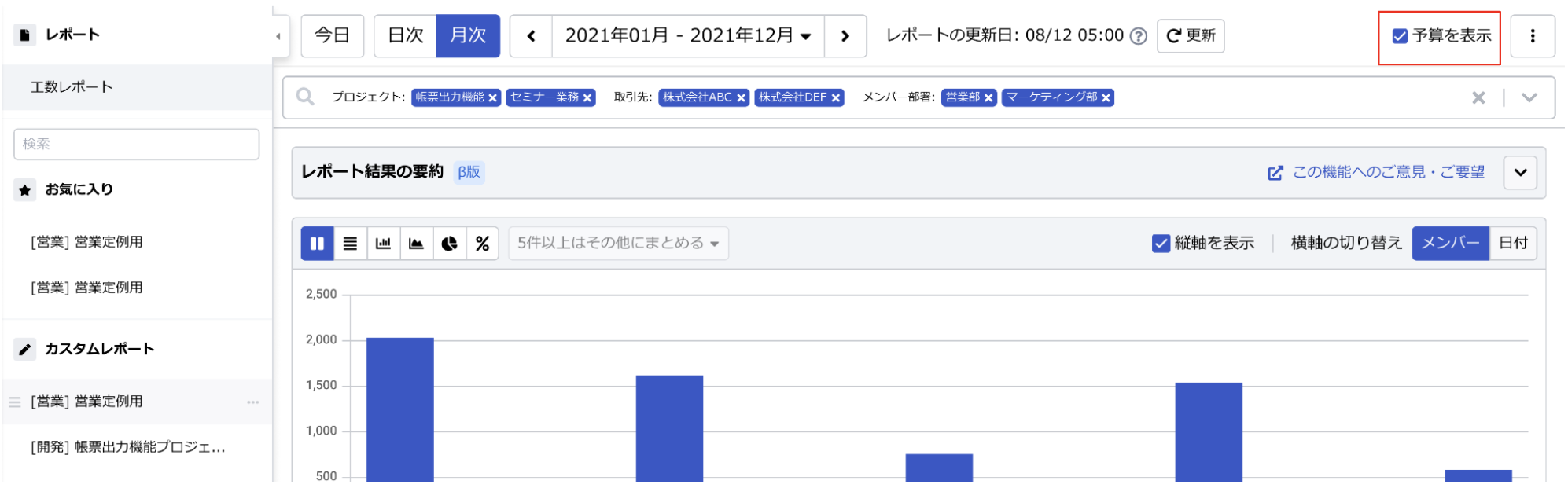
チェックを入れることで工数予算が表示されるようになります。
「予算を表示」がチェックできないケース
- メンバー系の項目*1と工程(1階層目)を同時に選択している場合
例:
-
工程(2階層目/3階層目)が含まれている場合
例:
表示される予算について
-
デフォルトの状態(集計軸「プロジェクト」のみ選択されている状態)では、「工数予算の管理画面」の「工数予算」の行に表示されている値が各プロジェクトの予算として表示されます
- メンバー系の項目*1 を1つでも設定している場合は、メンバーの予算を表示します
例:
-
工程(1階層目)を1つでも設定している場合は、工程(1階層目)の予算を表示します
例:
※メンバー系の項目*1を集計軸で選択している場合は、各種工程を集計軸に追加することは出来ません(その逆も同様です)。
※工程(1階層目)に予算がある場合に、集計軸にプロジェクトのみを選択した場合は予算表示はされません。工程(1階層目)を集計軸に選択した場合のみ予算表示がされます。
集計軸と検索条件で、予算表示が出来ない組み合わせ
下記の組み合わせでは予算は0表示となります。
-
集計軸にメンバー系の項目*1を選択し検索条件で工程(1階層目)を選択、またはその逆
また、実績が無い場合は何も表示されません。
メンバー系の項目*1項目とは、メンバーとメンバーの属性情報を表す以下のものとなります。
- メンバー
- 雇用形態
- 所属
- メンバー部署
- 役職
プロジェクト系の項目*2とは、プロジェクトとプロジェクトの属性情報を表す以下のものとなります。
- プロジェクト
- プロジェクトカテゴリ
- プロジェクト取引先
- プロジェクト部署
- プロジェクト責任者
利用方法
AI分析サマリレポートをご利用いただくためには「基本設定>AI機能設定」上で「クラウドログAI機能 利用約款」への同意をいただく必要がございます。
本設定は"システム管理者権限"を持つユーザのみが設定可能となります。
利用上の注意点
「今月の残りの生成回数」が0回になると、その月は本機能のご利用ができなくなります。
利用回数は毎月1日の0時にリセットされます。
また、利用回数はユーザごとではなくご契約のアカウント内で共通となります。
利用回数の上限の増加をご希望の場合はクラウドログ サポートデスク までご連絡いただけますと幸いです。
その他詳細
- 全く同一のレポートに対してのAI要約であっても、実行ごとに内容は異なります。
- 過去に出力した要約の内容を保存する機能はありません。お手数をおかけしますが、必要な場合はお客様自身で要約内容を別媒体に記録するようお願いいたします。
- AIに対して個別に指示をすることはできません。
- 本機能へのご意見・ご要望はこちらまでお願いいたします。